



Unterstützung
Produkte
Klicke auf ein Produkt, um zur jeweiligen Support-Seite zu gelangen. Dort findest du das Handbuch, die neueste Firmware, den Schaltplan und das Pinout.
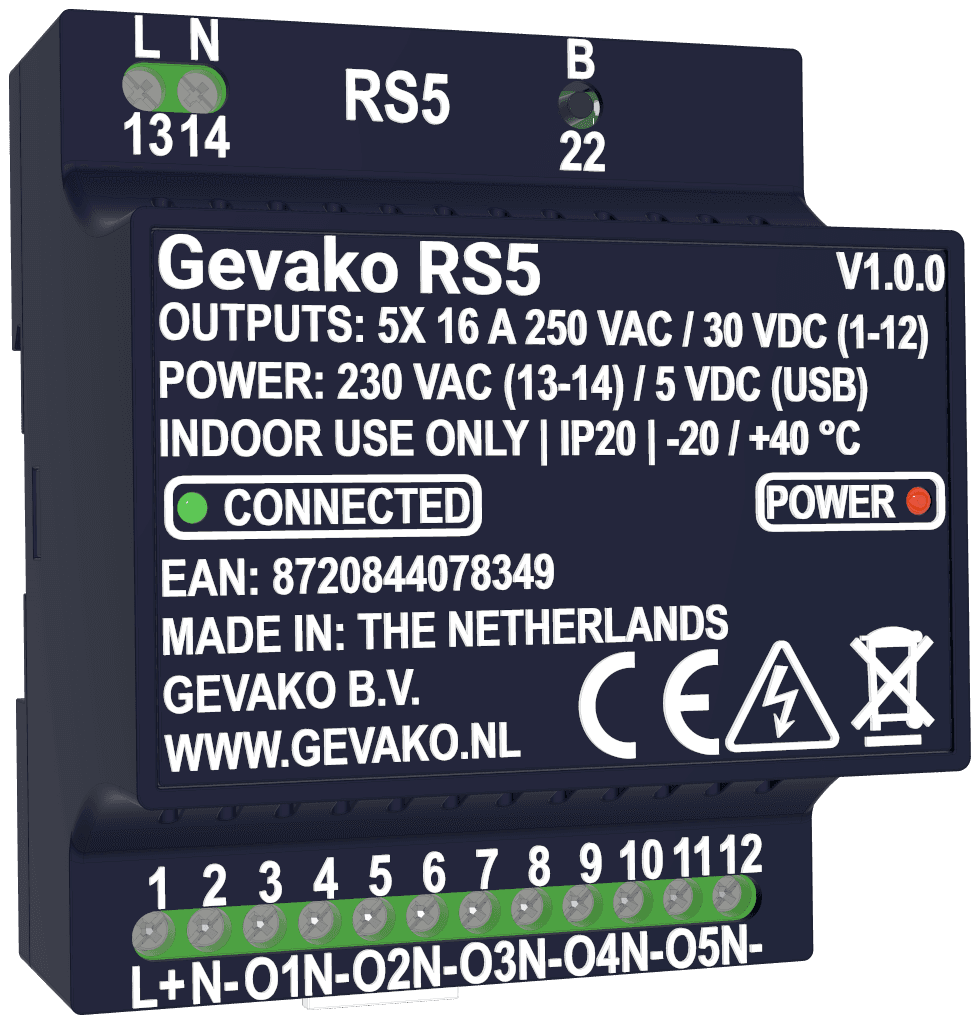
RS5 (V1.0.0 – später)
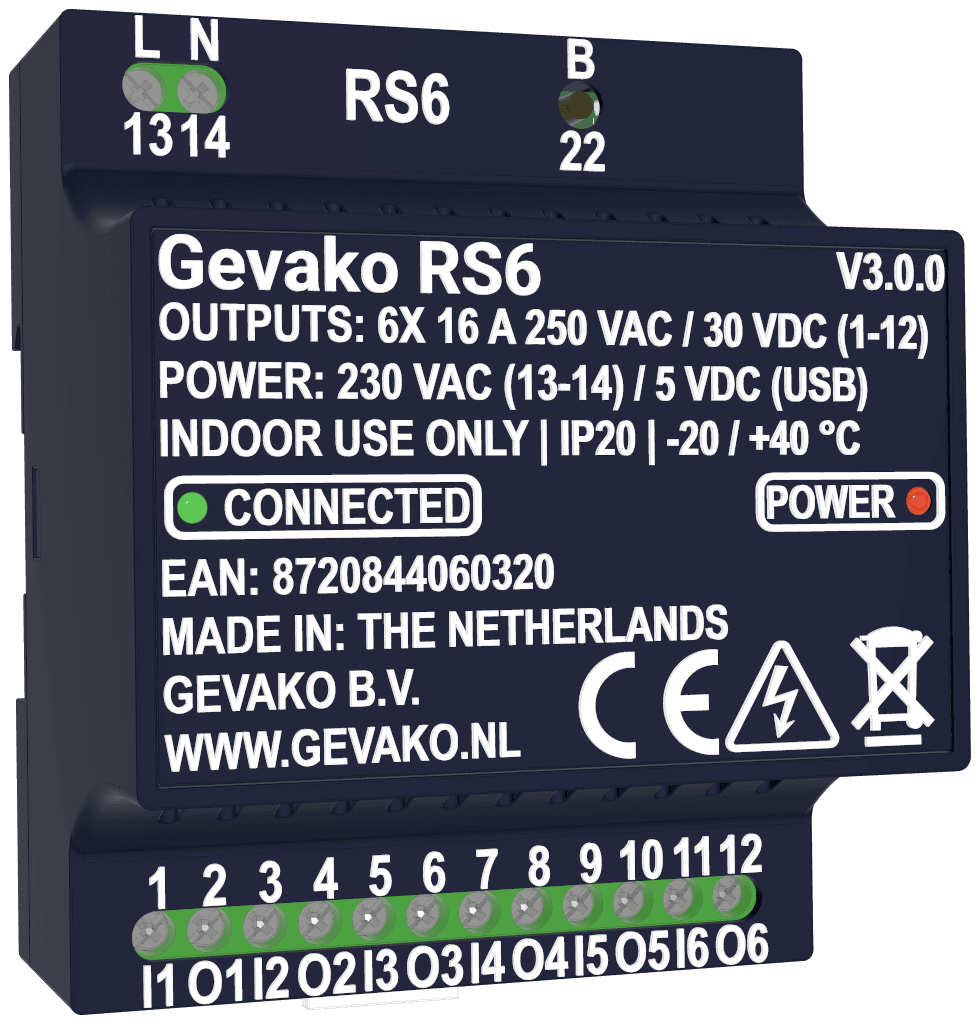
RS6 (V2.0.0 – später)
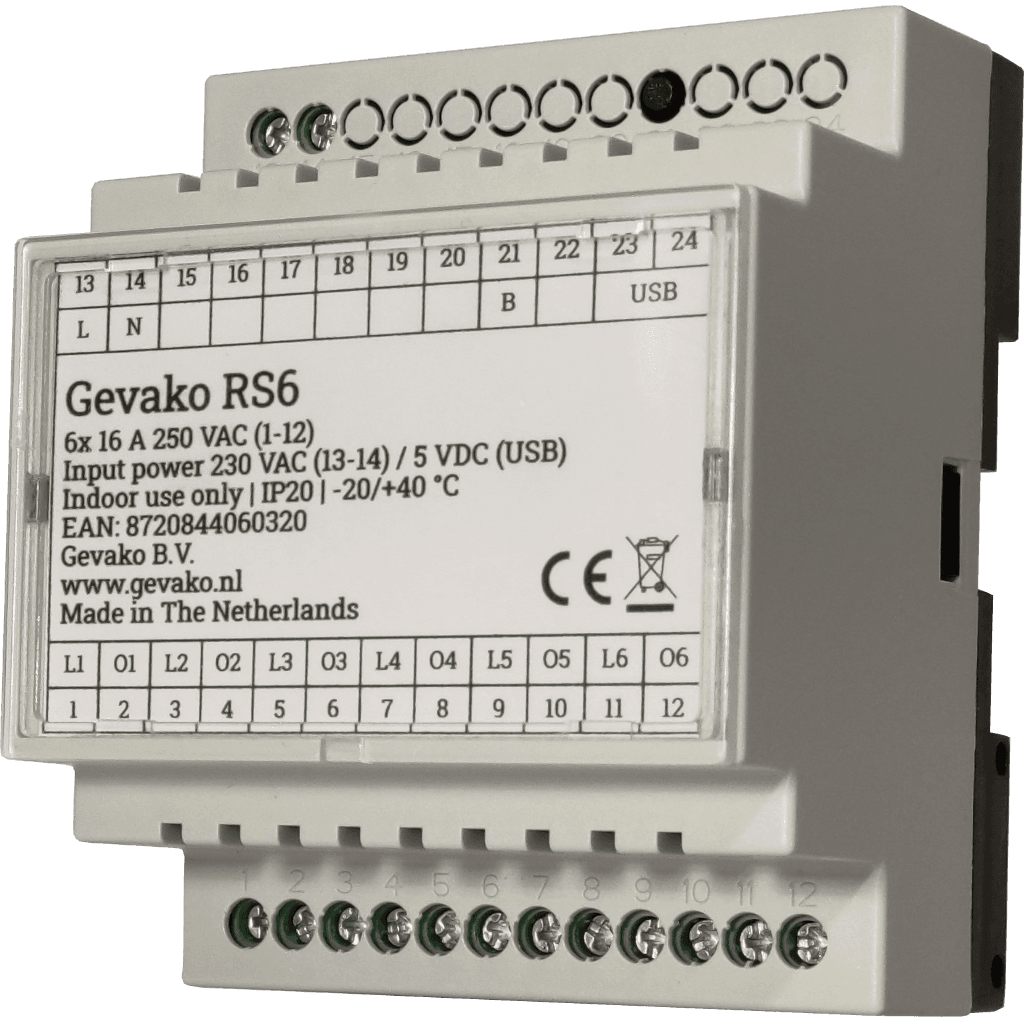
RS6 (V1.0.0 – V1.2.0)
Firmware Installer
Klicke unten auf den Button für den Gevako Firmware Installer. Verbinde dein Produkt und installiere die neueste Firmware.
Thread Provisioning Tool
Klicke unten auf den Button für das Gevako Thread Provisioning Tool. Füge in 30 Sekunden ein Produkt zu deinem Thread-Netzwerk hinzu.
Videos
Häufig gestellte Fragen
- Öffne den Gevako Installer in Google Chrome oder Microsoft Edge.
- Verbinde das Gerät mit deinem PC/Laptop über ein USB-Kabel.
- Wähle dein Produkt aus.
- Klicken Sie auf „Connect“.
- Wählen Sie „USB JTAG/serial debug unit (COMxx)“ aus.
- Klicken Sie auf „Connect“.
- Klicke jetzt auf „Install Gevako xxx“.
- Anschließend wirst du aufgefordert, die Installation zu bestätigen. Klicke auf „Install“.
- Das Gerät wird jetzt installiert.
- Sobald die Installation abgeschlossen ist, siehst du die Meldung „Installation complete!“. Klicke auf „Next“ und schließe dann das Fenster.
- Wenn die grüne LED nicht zu blinken beginnt, starte das Gevako-Produkt neu, indem du das USB-Kabel kurz abziehst und wieder einsteckst. Andernfalls fahre mit dem nächsten Schritt fort.
- Stelle die WLAN-Verbindung wieder her und starte das Produkt neu, falls die grüne LED nach 30 Sekunden nicht dauerhaft leuchtet.
- Das Produkt ist einsatzbereit.
Verschwindet der COM-Port oder erhältst du die Meldung „Failed to initialize. Try resetting your device or holding the BOOT button while clicking INSTALL.“?
Dann gehe wie folgt vor: Schalte das Gevako-Produkt vollständig aus und ziehe das USB-Kabel ab. Warten Sie 5 Sekunden, bis die rote LED vollständig erloschen ist. Halte jetzt die Boot-Taste (B) gedrückt. Verbinde das USB-Kabel mit dem Produkt. Warte 3 Sekunden, nachdem die rote LED angegangen ist, und lasse die Boot-Taste (B) los. Aktualisiere die Seite und fahre ab Schritt 2 fort.
- Gehe zu Unterstützung.
- Lade die neueste Firmware für das Produkt herunter, das du aktualisieren möchtest.
- Entpacke die ZIP-Datei.
- Gehe zu deinem Home-Assistant-Dashboard.
- Gehe zu Einstellungen > Geräte & Dienste.
- Klicke unter ESPHome auf „x devices“.
- Wähle das Gerät aus, das du aktualisieren möchtest.
- Klicke auf „Visit“.
- Klicke unter „OTA Update“ auf „Choose file“.
- Wähle die Datei „gevako-xxx.ota_x.x.x.bin“ aus und klicke im Dateiexplorer auf „Open“.
- Klicke auf „UPDATE“.
- Sobald die Meldung „Update Successful!“ erscheint, ist das Update installiert.
- Stelle die WLAN-Verbindung wieder her und starte das Produkt neu, falls die grüne LED nach 30 Sekunden nicht dauerhaft leuchtet.
- Das Produkt ist einsatzbereit.
Das geht auf zwei Arten: die einfache Methode und die komplexere Methode.
Einfache Methode
- Gehe in „Home Assistant“ zu „Settings“.
- Klicke auf „Automations scenes“.
- Klicke auf „CREATE AUTOMATION“ und danach erneut auf „Create new automation“.
- Klicke auf „ADD TRIGGER“. Klicke auf „Device“.
- Suche das entsprechende Gerät und wähle es aus.
- Wähle als „Trigger“ „Device x Reboot is pressed“.
- Klicke auf „ADD ACTION“. Klicke auf „Device“.
- Suche das entsprechende Gerät und wähle es aus.
- Wähle als „Action“ „Device x …“ und dann den Ausgang, der direkt nach dem Start aktiv sein soll.
- Klicke auf „SAVE“.
- Der entsprechende Ausgang wird nun von „Home Assistant“ direkt nach dem Start des Geräts eingeschaltet. Bitte beachte, dass „Home Assistant“ aktiv sein muss, bevor das Gerät eingeschaltet wird. Wenn das Gerät bestimmte Ausgänge beim Start immer unabhängig von „Home Assistant“ steuern soll, folge der komplexen Methode.
Komplexe Methode
- Folge zuerst der komplexen Methode zum Hinzufügen eines Geräts zu „Home Assistant“.
- Gehe zur YAML-Datei des entsprechenden Geräts.
- Füge unter dem gewünschten Ausgang, der direkt beim Start aktiv sein soll, folgenden Code hinzu: „restore_mode: ALWAYS_ON“. Hier ein Beispiel, bei dem Ausgang 1 direkt nach dem Start des Geräts eingeschaltet wird.
- – platform: gpiopin: GPIO0name: „Output 1“restore_mode: ALWAYS_ON
- Klicke auf „SAVE“.
- Klicke jetzt auf „INSTALL“ und installiere die Firmware mit deiner bevorzugten Methode.
- Der entsprechende Ausgang wird nun direkt nach dem Start des Geräts aktiv – unabhängig von „Home Assistant“.
- Schalte das WLAN aus, mit dem der RSx verbunden ist. Nach einer Minute erscheint der RSx als Access Point und die grüne LED beginnt zu blinken.
- Verbinde deinen Laptop oder dein Smartphone mit dem WLAN-Access-Point
„Gevako-RSx Fallback Hotspot“. - Gehe zu „192.168.4.1“.
- Wähle deine gewünschte 2,4-GHz-WLAN-SSID aus und gib das
entsprechende Passwort ein. Klicke auf „Save“. - Warte 30 Sekunden. Starte den RSx neu, indem du die Stromversorgung ausschaltest.
- Warte 10 Sekunden, nachdem die rote LED ausgegangen ist. Schalte die Stromversorgung des RSx wieder ein.
- Der RS6 versucht nun, sich mit
dem WLAN zu verbinden. Sobald die grüne LED leuchtet, ist die Verbindung hergestellt. - Du kannst das WLAN jetzt wieder einschalten.
Wenn du dein Gevako-Gerät zurücksetzen oder seine WLAN-/Thread-Zugangsdaten löschen musst, kannst du einen Werksreset entweder über die physische Taste oder über die Home-Assistant-Oberfläche durchführen.
Hinweis: Stelle sicher, dass auf deinem Gevako-Gerät die neueste stabile Firmware läuft (aktualisiert über USB-C oder OTA).
Methode 1: Über die physische Taste
- Halte die BOOT-Taste gedrückt – mindestens 10 Sekunden lang.
- Nach 2 Sekunden beginnt die grüne LED schnell zu blinken.
- Halte die Taste weiter gedrückt. Nach 10 Sekunden geht die LED aus – das zeigt an, dass der Werksreset gestartet wurde.
- Deine WLAN-/Thread-Zugangsdaten werden gelöscht und das Gerät ist bereit, erneut zu deinem Netzwerk hinzugefügt zu werden.
Methode 2: Über die Home-Assistant-UI
- Navigiere zu Home Assistant > Settings > Devices & services.
- Klicke unter der ESPHome-Integration auf „X devices“.
- Wähle das konkrete Gevako-Gerät aus, das du zurücksetzen möchtest.
- Suche den Button „Factory Reset“ und klicke darauf.
- Deine WLAN-/Thread-Zugangsdaten werden gelöscht und das Gerät ist bereit, erneut zu deinem Netzwerk hinzugefügt zu werden.
Ja, das geht. Nutze den Gevako Installer und aktualisiere das Gerät auf die gewünschte Firmware-Option.
Der API-Schlüssel lautet: „b4ApLetCfxe55vXpFcNEZzqedlQkX5cLJO6JtFAxaC8=“.
Gevako auf GitHub
Klicke unten auf den Button, um zu unserer GitHub-Seite zu gelangen. Dort findest du alle ESPHome-Firmware-Versionen und bald auch DIY-Softwareprojekte für echte Hobbyisten.
Gevako auf GitHubAllgemeine Informationen zu Home Assistant
Klicke unten auf den Link zur Home-Assistant-Installationsanleitung. Wähle die Plattform, die am besten zu deiner Situation passt. Kommen Sie nicht weiter? Melde dich gerne bei uns – wir helfen dir gerne weiter.
Klicke unten auf den Link zur Home-Assistant-Seite auf Reddit.
Klicke unten auf den Link zur ESPHome-Seite auf Reddit.
Klicke unten auf den Link zum ESPHome-Forum.