



Thread TLV-Code aus Home Assistant auslesen - Apple und Google Border Router
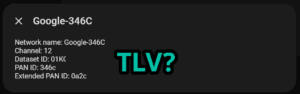
Arbeiten Sie mit Thread-Geräten wie der Gevako RS-Serie oder möchten Sie mit OpenThread über ESPHome experimentieren? Irgendwann werden Sie den TLV-Code Ihres Netzwerks benötigen. TLV steht für Type-Length-Value und enthält alle Netzwerkeinstellungen Ihres Thread-Netzwerks: den Netzwerknamen, den Kanal und den einzigartigen Netzwerkschlüssel. Sie benötigen diesen Code, um Thread-Geräte manuell zu koppeln, zum Beispiel bei der Konfiguration von ESPHome-Geräten.
Google zeigt diesen Code in der Google Home App nicht an. Home Assistant speichert ihn jedoch automatisch, sobald Ihr Thread Border Router verbunden ist – egal ob es sich um einen SkyConnect, Google oder Apple HomePod handelt.
Schritt 1: Prüfen, ob das Thread-Netzwerk aktiv ist
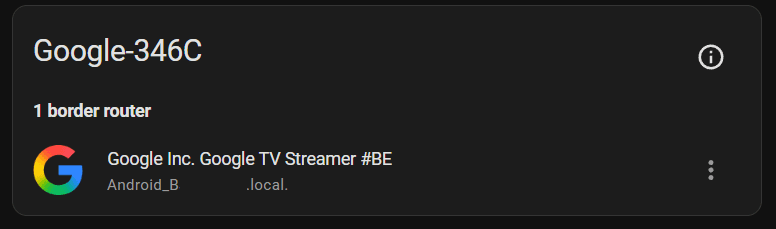
Überprüfen Sie zuerst, ob das Thread-Netzwerk in Home Assistant vorhanden ist. Gehen Sie zu Settings > Thread. Unter dem bevorzugten Netzwerk muss mindestens ein Border Router aktiv sein.
Schritt 2: Terminal vorbereiten
Um auf die erforderlichen Dateien zuzugreifen, benötigen Sie die Terminal & SSH App. Haben Sie diese noch nicht?
- Gehen Sie zu Settings > Apps in Home Assistant.
- Klicken Sie unten rechts auf App Store.
- Suchen Sie nach „Terminal & SSH“ und installieren Sie die offizielle Version.
- Aktivieren Sie Watchdog und Auto update. Aktivieren Sie optional Show in sidebar für einen schnellen Zugriff.
- Für die einmalige Verwendung müssen Sie kein Passwort oder keinen SSH-Key festlegen. Wenn Sie die App öfter nutzen möchten, fügen Sie einen öffentlichen SSH-Key über Authorized Keys im Configuration Tab hinzu oder legen Sie ein Passwort für die Nutzung über den Browser in Ihrem eigenen Netzwerk fest.
Sie benötigen kein externes Tool wie PuTTY – das Terminal funktioniert direkt in Ihrem Browser.
Schritt 3: Den TLV-Code auslesen
Öffnen Sie das Terminal über die Seitenleiste oder über die Schaltfläche Open Web UI und führen Sie diesen Befehl aus:
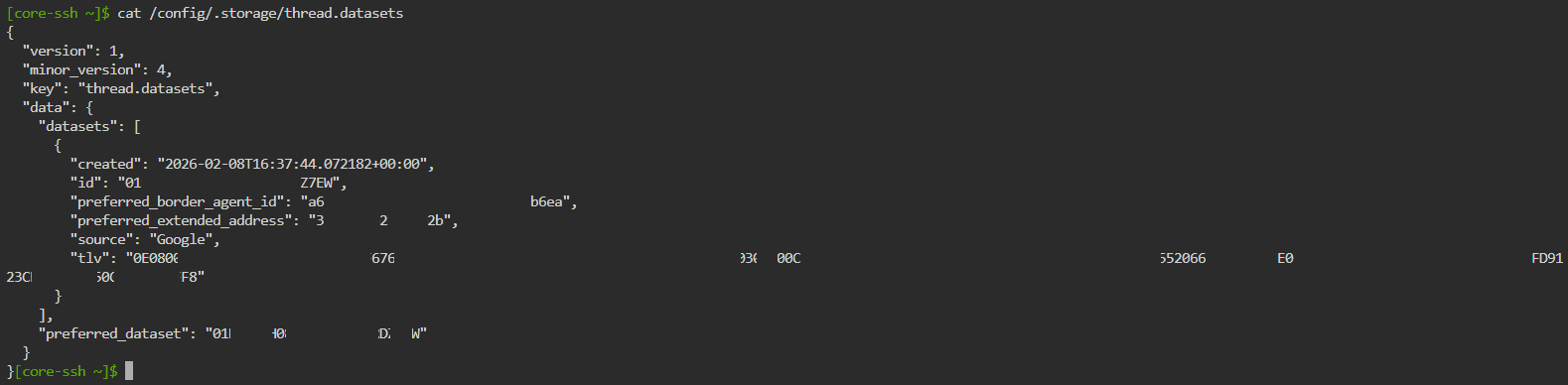
cat /config/.storage/thread.datasets
Tipp: Verwenden Sie Strg+Umschalt+V oder Strg + Rechtsklick, um Text im Terminal einzufügen.
Sie sehen nun eine JSON-Datei, die alle Thread-Netzwerke enthält, die Home Assistant bekannt sind. Suchen Sie den Block, in dem Ihr network_name aufgeführt ist. Die lange Zeichenfolge aus Buchstaben und Zahlen nach dem Feld"tlv": ist der Code, den Sie suchen.
Wählen Sie den vollständigen TLV-Code aus, indem Sie Umschalt + linke Maustaste gedrückt halten und über den Text ziehen. Lassen Sie die Maustaste los, während Sie Umschalt gedrückt halten, klicken Sie dann mit der rechten Maustaste und wählen Sie Copy.
Schritt 4: Terminal & SSH deaktivieren
Wenn die App nicht mit Authorized Keys gesichert ist, deaktivieren Sie diese nach der Verwendung.
- Gehen Sie zu Settings > Apps in Home Assistant.
- Klicken Sie auf Terminal & SSH.
- Klicken Sie auf Stop, um die App zu deaktivieren.
- Stellen Sie sicher, dass Start on system boot deaktiviert ist, da die App sonst bei jedem Neustart von Home Assistant automatisch gestartet wird.
Sie haben nun den TLV-Code Ihres Thread-Netzwerks. Sie können diesen verwenden, um Ihre eigenen ESPHome-Projekte auf beispielsweise einem ESP32-C6 oder ESP32-H2 zu entwickeln. Sowohl der Gevako RS5 als auch der RS6 verfügen über einen ESP32-C6 und sind daher voll fähig, über Thread zu arbeiten.
Funktioniert das auch mit Apple?
Ja. Apple HomePods und der Apple TV teilen ihr Thread-Dataset ebenfalls mit Home Assistant, vorausgesetzt, Sie haben dies über die Home App auf Ihrem iPhone erlaubt. Nach einer erfolgreichen Verbindung erscheint das Dataset automatisch in derselben Datei. Manchmal dauert dies einen Moment oder ein Neustart von Home Assistant ist erforderlich.
Wichtig!
Der TLV-Code ist der Hauptschlüssel Ihres Thread-Netzwerks. Teilen Sie ihn niemals öffentlich. Jeder, der diesen Code besitzt, kann sich prinzipiell mit Ihrem Thread-Netzwerk verbinden.